手写笔记 + PDF 标注,一支笔全搞定
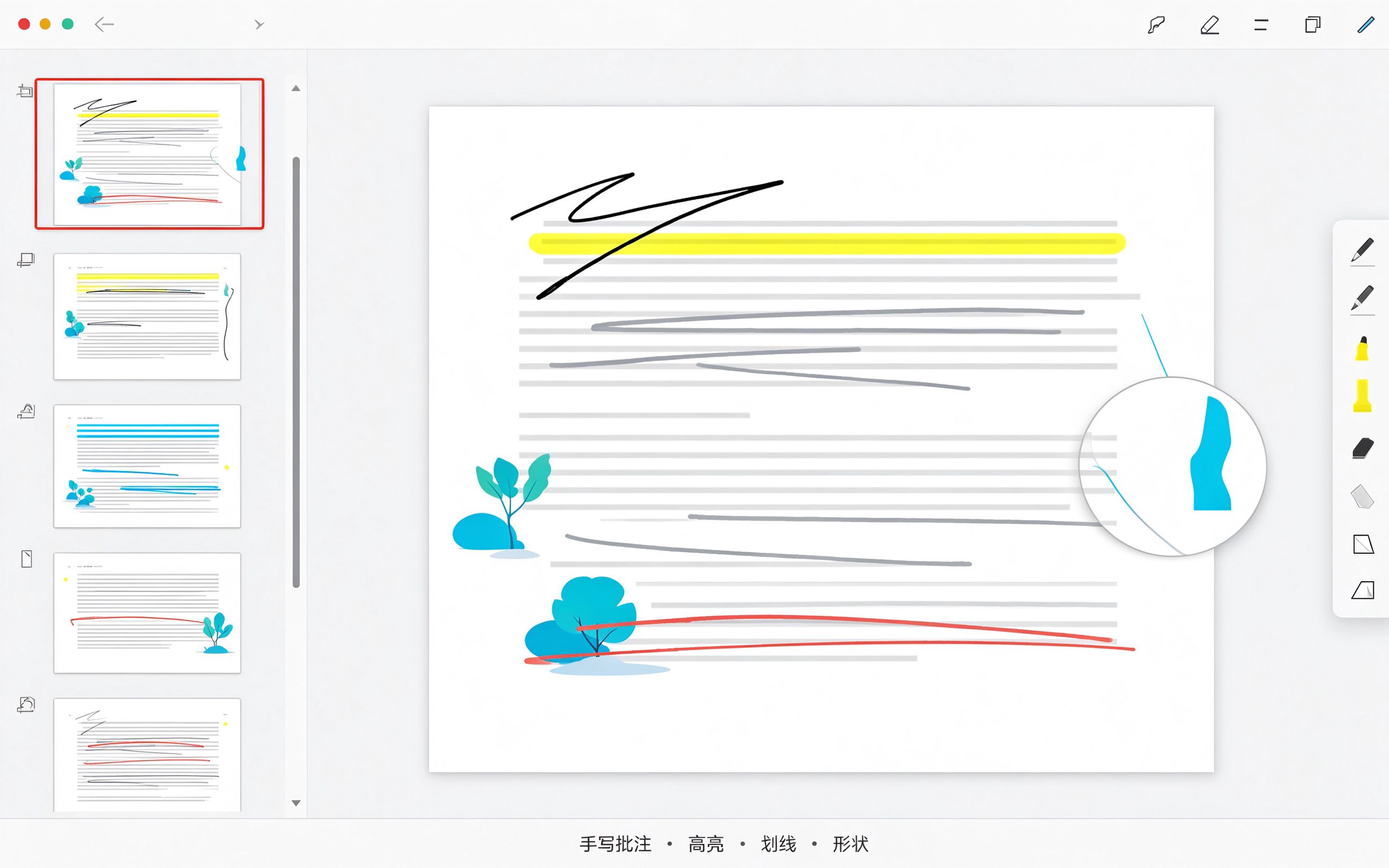
Xournal++(xournalpp/xournalpp)是一款 C++ / GTK3 编写的开源手写笔记软件,自带完整的 PDF 标注(annotation)支持。你可以拿它做课堂/会议手写笔记、白板画草图,也可以把 PDF 打开直接在上面手写批注、荧光笔高亮、划线、加形状——就像在纸质文档上写字一样自然,但保存下来是干净的电子文件。
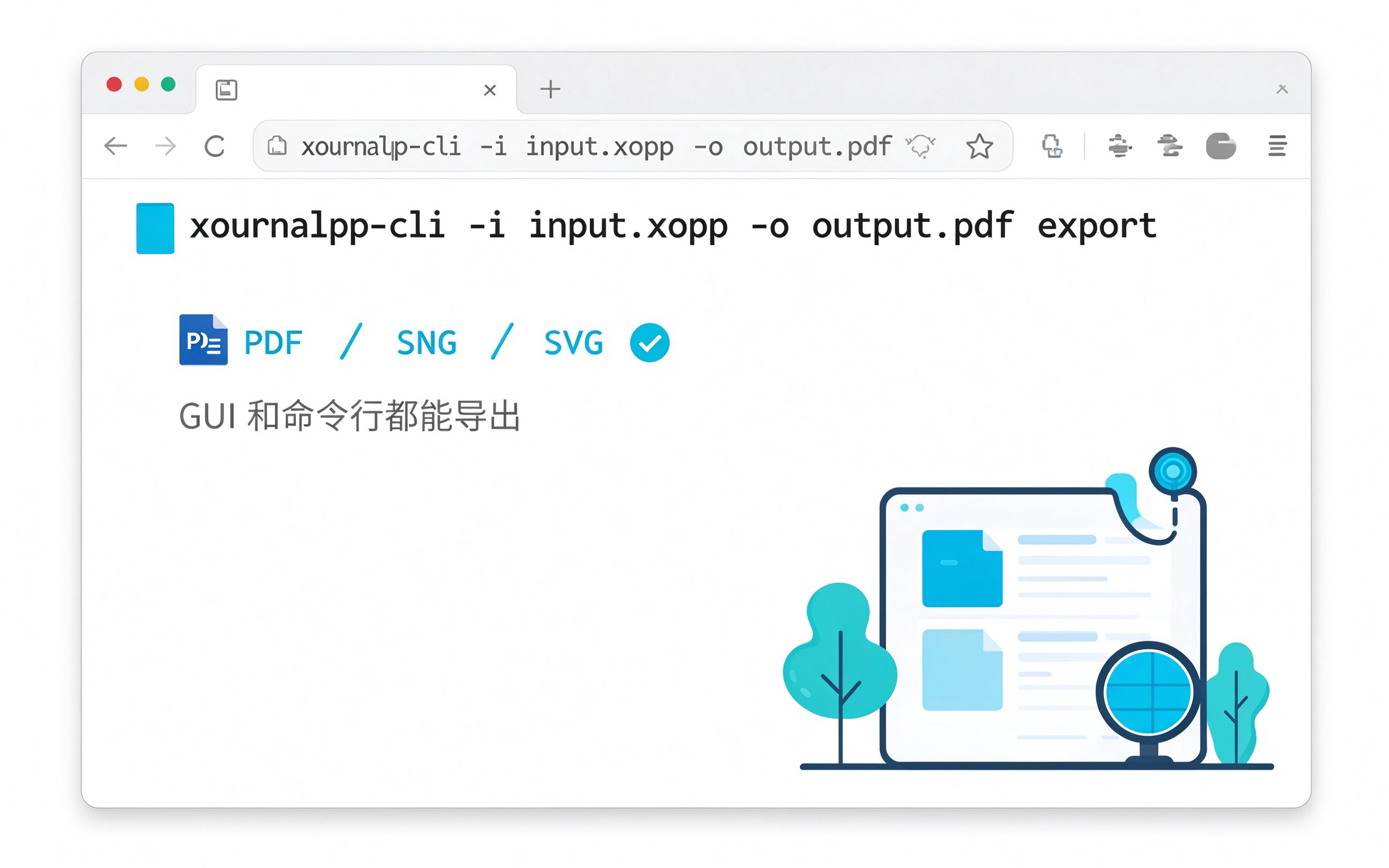
强项:完整支持 压感手写笔和数位板(Wacom、Huion、XP-Pen 等),笔迹有压感、书写流畅(带输入稳定平滑);支持在 PDF 背景上标注、选中底层 PDF 文本复制/高亮/下划线/删除线、跟随 PDF 链接;有直尺、圆规、量角工具;支持图形绘制、形状填充、旋转与网格吸附;文本工具、图像插入、多配置橡皮擦、LaTeX 公式支持。导出格式包括 SVG、PNG、PDF,GUI 和命令行都能导出。
✨ 核心亮点
- PDF 随手标注:手写批注、高亮、划线、形状,像在纸上写字
- 压感手写笔支持:Wacom/Huion/XP-Pen 数位板,带输入稳定平滑
- 多格式导出:导出 SVG/PNG/PDF,GUI 和命令行都行
- 绘图与测量工具:直尺/圆规/量角器,形状填充、网格吸附
🖼️ 效果图与演示
🚀 上手步骤
① 安装 Xournal++
# macOS
brew install --cask xournalpp
# Ubuntu / Debian
sudo apt install xournalpp
# Windows:在官网/ Releases 下载安装包双击安装
② 打开 PDF 或新建笔记
「文件 → 打开」选择 PDF,即可在底层 PDF 上直接标注;或新建空白笔记纸、草稿纸、白板背景。
③ 标注与绘图
用笔写批注、荧光笔高亮、划线删除线;用直尺/圆规测量,形状工具画直线/箭头/圆/矩形,网格吸附对齐。
④ 导出成 PDF / PNG / SVG
# 命令行导出(示例)
xournalpp-cli -i input.xopp -o output.pdf export
🎯 典型玩法
- 🎓 课堂/会议笔记:手写板书式记录,支持压感笔迹
- 📑 PDF 审阅批注:论文/合同/课件上直接标注意见
- 🖍️ 作业批改:PDF 上圈画批改,标注得分与评语
- 📝 白板草图:画流程图、示意图,网格吸附对齐
- 🧮 公式推演:LaTeX 支持,边写边出公式
- 🖼️ 图文笔记:插入图片,配合文字与手绘说明
📊 与同类做法比
| 做法 | 结果 |
|---|---|
| 纸质手写 | 自然但难归档、难检索、不便分享 |
| 商业笔记 App(付费订阅) | 好用但要订阅,功能常与平台绑定、数据在云端 |
| Xournal++ | 开源免费、本地文件、PDF 标注、压感支持、多格式导出 |
原理一句话:基于 GTK3 的高性能手写引擎 + PDF 底层叠加标注层,笔迹与 PDF 分开存储,所以能无损导出和继续编辑。
❓ 常见问题
Q:支持哪些系统?
Linux(Ubuntu/Debian/Arch/SUSE 等)、macOS、Windows 10/11 都支持,Windows 提供安装包。
Q:没有数位板能用吗?
可以。鼠标也能书写和标注,只是没有笔迹压感;要压感体验建议配 Wacom/Huion/XP-Pen 等数位板。
Q:能直接标注 PDF 吗?
能。打开 PDF 后直接在页面上手写批注、高亮、划线、加形状,还能选中底层 PDF 文本复制。
Q:导出的格式有哪些?
可导出 PDF、PNG、SVG;也支持命令行 xournalpp-cli 批量导出,方便脚本化。
Q:支持 LaTeX 公式吗?
支持。需要系统装有可用的 LaTeX 环境,可在笔记中插入公式。
Q:是免费开源的?
是。GPL-2.0 协议,免费开源,可自由使用和二次开发。
Q:数据和文件存在哪?
全部是本地文件(.xopp 工程 + 导出文件),不依赖云服务,数据完全在你自己的电脑上。
📎 GitHub 搜索 xournalpp/xournalpp · 官网 xournalpp.github.io · 关注「AI工具匠」获取更多 AI 工具实操教程