拖一下就转好,255 种格式离线互转
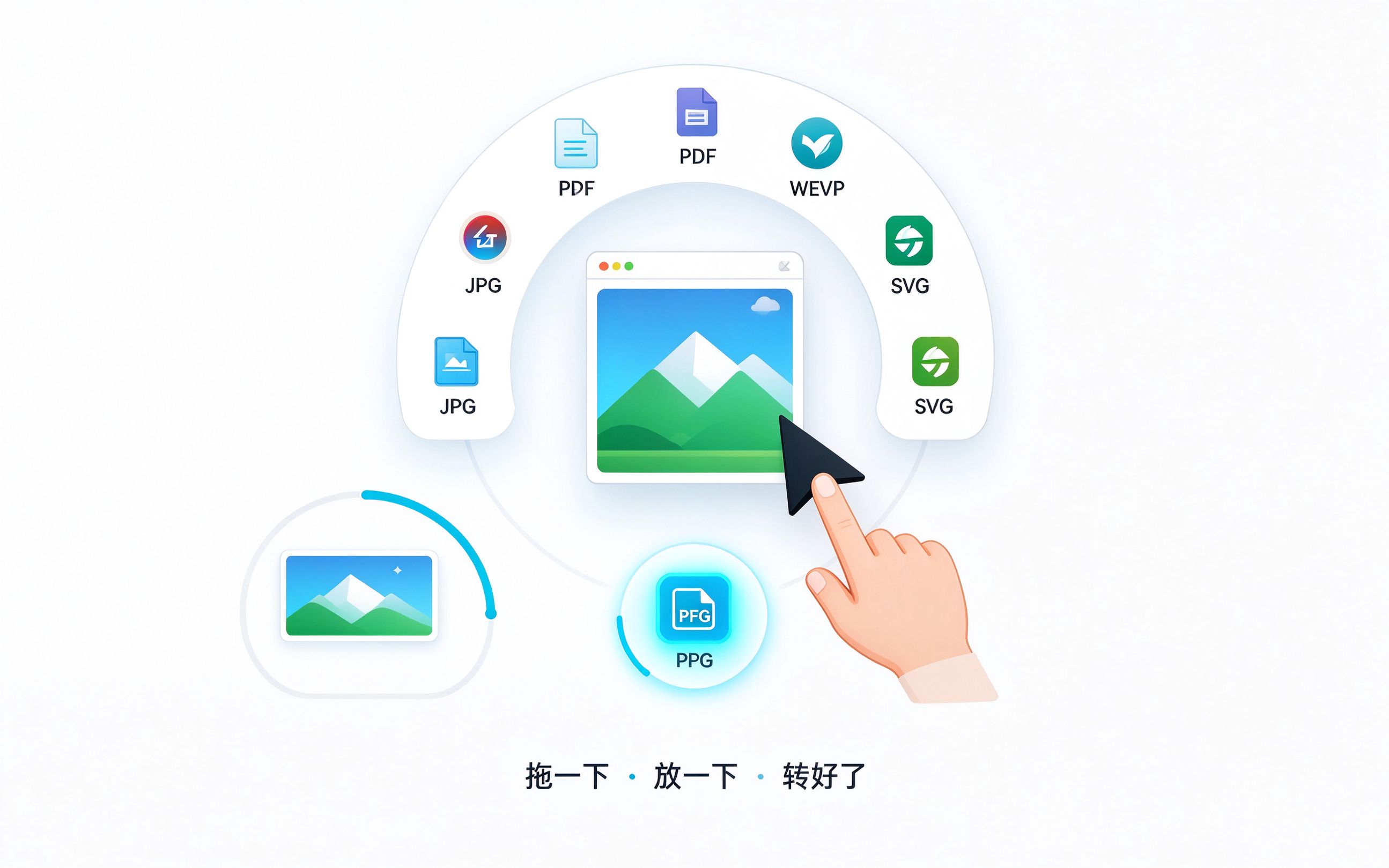
Filee(KnifeLemon/Filee)是一个免费开源的离线文件格式转换器,用法是「拖一下,放一下,转好了」:按住 Ctrl(macOS 用 Option)拖动文件,光标处会弹出一个格式圆环(donut),把文件放到想要的格式上即可转换,全程不用打开应用窗口。
核心亮点:支持 255 种格式离线互转——图片、PDF、Word、Excel、PowerPoint、HWP/HWPX、视频、音频、电子书、压缩包、字体、CAD、3D 模型和地理信息数据。完全本地工作、不上传任何文件,结果保存在原文件旁边,无需安装 Office、韩文办公软件或 LibreOffice。还支持批量并行转换、转换前裁剪、监视文件夹自动转换、从浏览器直接拖、命令行 filee 命令、深浅主题与多语言。
版本沿革:项目 2026-09 上线,GitHub 上已获 9801 Star(627 fork),C# 语言,今天仍在活跃更新。协议 MIT,官网 filee.sh,是 Trendshift 本周 C# 仓库第一名。支持 Windows 10/11、Linux(x64/ARM64)、macOS 13+(预览)。
✨ 核心亮点
- 光标旁圆环:按住 Ctrl 拖文件,格式菜单就在鼠标处
- 255 种格式:图片/PDF/Office/视频/电子书/压缩包互转
- 完全离线:不上传文件,结果保存在原文件旁边
- 无需 Office:不装 Office/LibreOffice 也能转文档
🖼️ 效果图与演示
🚀 上手步骤
核心就一招:按住 Ctrl 拖文件到光标旁的圆环,放到格式上就转好。
① 下载安装 Filee
Windows:Filee-版本-win-Setup.exe 或 win-Portable.zip → Filee.exe
Linux/macOS:解压后运行 ./install.sh(需要 Python 3)
② 按住 Ctrl,拖文件到圆环
按住 Ctrl(macOS 用 Option)把文件拖起来,光标处弹出格式圆环,只显示适合当前文件的格式;放到目标格式上,进度环走完即转换完成,结果在原文件旁。
③ 批量 / 裁剪 / 监视文件夹
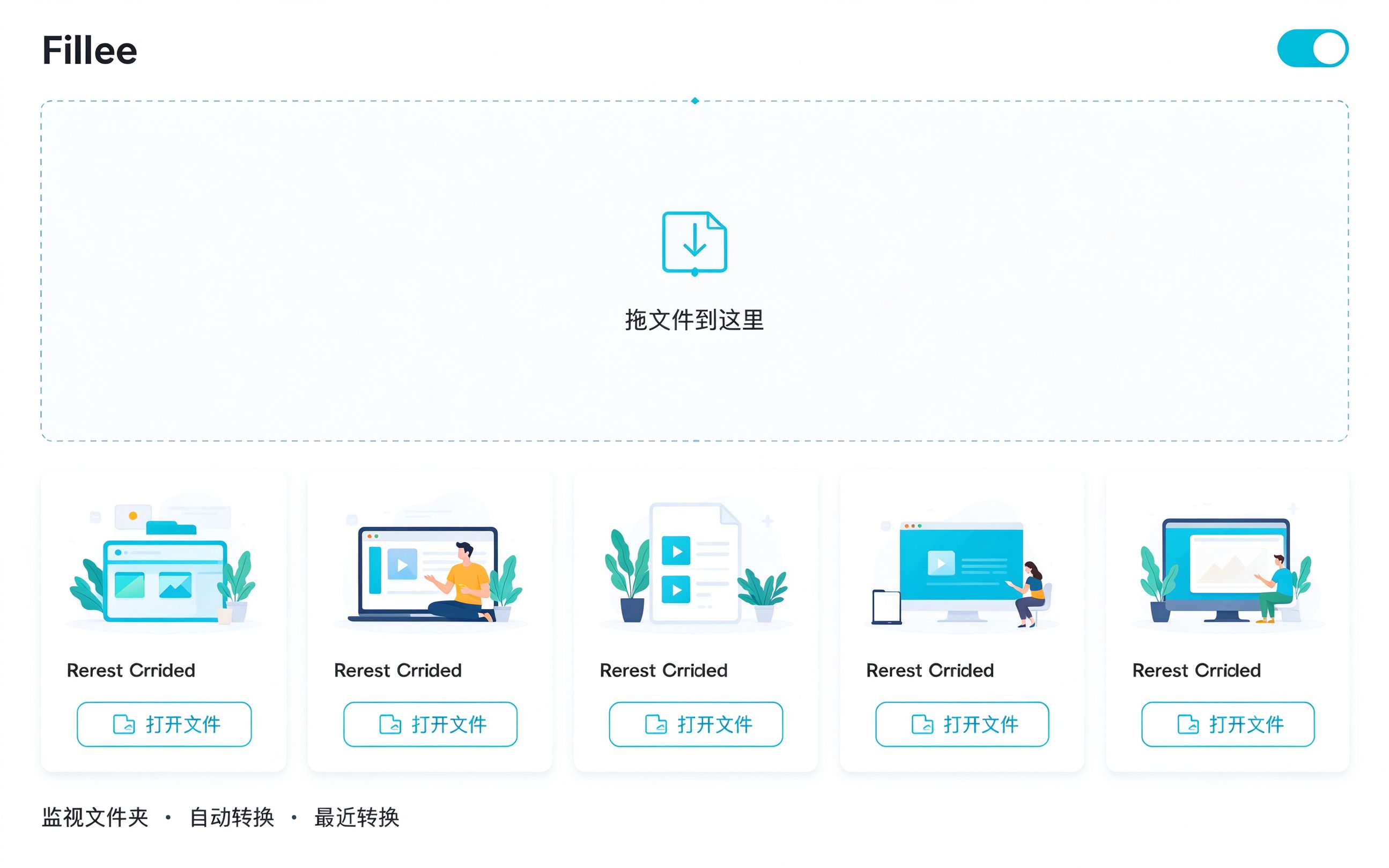
一次可拖多个文件并行转换;「裁剪」逐张打开图片只保留选区;启用监视文件夹后,放入的文件自动按预设转换。
④ 命令行转换(可选)
filee convert photo.heic --to jpg
filee convert *.png --to webp --quality 80 -o converted
filee watch D:Inbox --to pdf --move-originals
🎯 典型玩法
- 🖼️ 图片格式互转:HEIC→JPG/PNG、缩放、灰度、GIF 等
- 📄 文档转 PDF:Word/Excel/PPT/HWP 拖一下转 PDF
- 📚 电子书转换:EPUB/MOBI/AZW3 互转,适配阅读器
- 🎬 视频/音频转码:MKV→MP4、音频→MP3、视频→GIF
- 🗜️ 压缩包/解压:ZIP/7Z/RAR 互转或解压
- 🧊 3D/CAD 转换:GLB/STL/OBJ、DWG↔DXF
📊 与同类做法比
| 做法 | 结果 |
|---|---|
| 在线转换网站 | 要把文件上传到第三方,有隐私风险,大文件/批量受限,还要网络 |
| 装 Office/专用软件转 | 要装一堆软件,HWP、图片、视频等还未必支持 |
| Filee | 拖一下即转 255 种格式、完全离线不上传、无需 Office、可批量/脚本化 |
原理一句话:文件转换全在本地完成(内置 + 可选引擎),通过系统拖放交互 + 光标旁格式圆环,把转换动作收敛成一个手势,无需上传服务器。
❓ 常见问题
Q:支持哪些系统?
Windows 10/11、Linux x64/ARM64(Ubuntu 22.04+)、macOS 13+(预览版,尚未公证,首次启动需在「隐私与安全性」点仍要打开)。
Q:文件会传到网上吗?
不会。Filee 完全离线工作、不上传任何文件,结果保存在原文件旁边,也不发送使用数据。
Q:需要装 Office 吗?
不需要。绝大多数格式开箱即用;带标注的格式(PS、OFD、Markdown、MOBI、视频等)首次用时自动按需下载对应引擎(Ghostscript/LibreOffice/Pandoc/calibre/FFmpeg)。
Q:拖动手势怎么用?
按住 Ctrl(macOS Option)拖动文件,光标处弹出格式圆环,放到目标格式上即可。Linux 需 X11;Wayland 下用拖放区域和文件管理器右键菜单。
Q:能批量吗?裁剪、监视文件夹呢?
都能。可一次拖多个文件并行转换;「裁剪」逐张打开图片只留选区;监视文件夹放入的文件自动按预设转换;主页有最近转换记录可一键「打开文件」。
Q:有命令行吗?
有。安装后自带 filee 命令(与应用同引擎/预设),支持 filee convert、filee watch 等,详见 filee.sh 的 CLI 文档。
Q:支持中文界面吗?
支持,含简体中文、繁体中文等十余种语言,还有深浅主题和可自选强调色。
Q:是免费开源的?
是。MIT 协议,免费开源、一直免费;作者 Myeonggu Kim(KnifeLemon)开发,Windows 版使用开源代码签名证书签名。
📎 GitHub 搜索 KnifeLemon/Filee · 官网 filee.sh · 关注「AI工具匠」获取更多 AI 工具实操教程