把 Material 3 Expressive 画布搬进浏览器
M3E Canvas(lnkiai/m3e-canvas,即常说的 M.SAY)把 Material 3 Expressive 画布搬进了浏览器:一个免费的、开源的应用界面速写板,用真实 Material 3 Expressive 组件拼界面。它完全在浏览器里运行:无需账号、无需服务器、无需安装。你画好的界面会变成一条精确的 vibe coding 提示词,交给任何能接收提示词的 AI 编程工具(Claude Code、Codex、Gemini CLI、Cursor)就能生成可运行的应用。
三步流程:① Sketch——拖组件到手机/桌面屏幕,4dp 网格自动吸附对齐;② Tap through——把组件连到各屏,按 Preview 试流程(含转场);③ Copy the prompt——整个设计变成你语言的简短 brief,粘给 AI 编程工具。
版本与获取:实测 9,662 Star(1,052 fork,TypeScript,2026-09 创建、今天更新),协议 MIT,在线版 lnkiai.github.io/m3e-canvas(Trendshift 当日 #1)。基于 Next.js 16 / React 19。
✨ 核心亮点
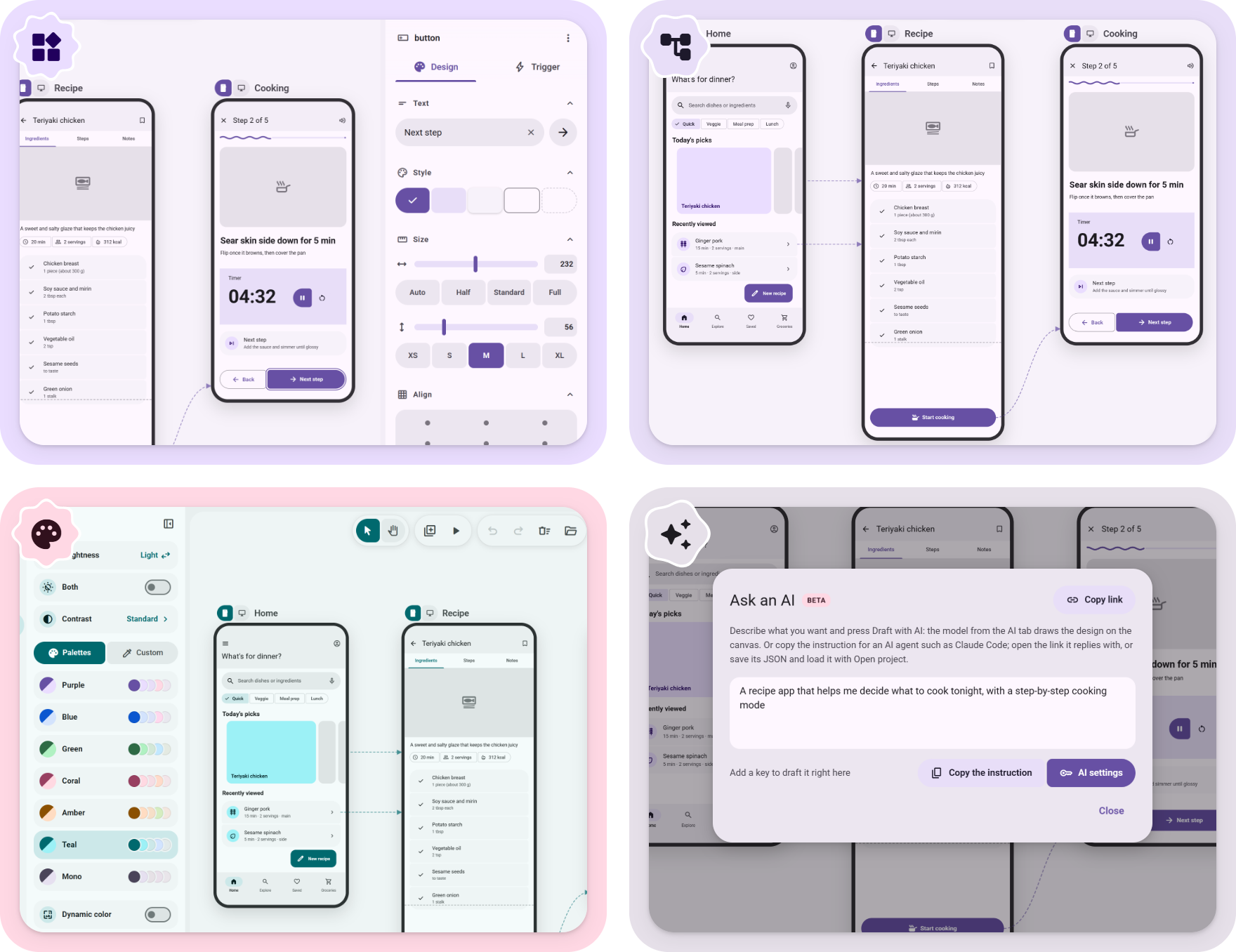
- 🧩 20+ 真实组件:按钮/导航栏/对话框/卡片/轮播等,每部件有独立面板
- 📱 双尺寸画布:412×892 手机 / 1280×800 桌面自动适配
- 🎨 主题一键:7 套预设/自定种子色,色彩/形状/字体/动效
- 🌐 多语言提示词:中/英/日/韩 brief,直接粘给 AI 编程工具
🧩 它能做什么
| 能力 | 说明 |
|---|---|
| 组件库 | 按钮/图标按钮/FAB/菜单/分割按钮/芯片/应用栏/导航栏与侧栏/浮动工具栏/标签/搜索栏/卡片/列表项/底栏/对话框/快照条/输入框/下拉/开关/复选/单选/滑块/日期时间选择/文本/图片/轮播/相机与地图占位/分隔线/加载指示器等 20 余类 |
| 串联流程 | 点按/滑动跳转另一屏,转场可选 slide/fade/expand,Preview 可试玩,返回反向 |
| 磁吸连接 | 组件靠近自动融合成组、边角柔化 |
| 主题 | 7 套配色预设或种子色→完整 Material 3 scheme;浅/深色、3 级对比度、动态色;圆角/直角/全圆;多字体;标准或 expressive 动效 |
| 提示词导出 | 整屏或单屏 → 中/英/日/韩 brief,可加行为笔记,选 Android 或 Web 目标,可存 PNG |
| AI 辅助(可选) | 自带 key(OpenAI/Claude/Gemini/DeepSeek)草稿设计/写行为笔记,key 不出浏览器 |
🖼️ 效果图与演示
以下为 M3E Canvas 官方 banner 与功能总览图。

🚀 上手步骤
最快路径:打开 lnkiai.github.io/m3e-canvas → 拖组件拼手机/桌面界面 → 串联点击流程 → 复制中/英/日/韩提示词 → 粘给 Claude Code/Cursor 生成应用。
① 打开画布(免装免账号)
浏览器打开在线版 lnkiai.github.io/m3e-canvas 即可用,数据自动保存在浏览器本地。想在本地跑可 clone 仓库。
npm install
npm run dev        # http://localhost:3000
npm run build      # 静态导出到 ./out
② Sketch:拖组件搭页面
从部件面板拖按钮、导航栏、卡片、对话框等到手机(412×892)/ 桌面(1280×800)屏幕,组件在 4dp 网格上吸附对齐。每个部件有自己的面板:文字、样式、大小、对齐,以及「触发」标签(点一下干嘛)。
③ 串联流程 + 主题
把按钮/导航目标连到其他屏(转场选 slide/fade/expand),Preview 试玩流程。主题面板设配色(7 套预设或种子色)、形状、字体、动效,自动应用到全部部件。
④ 复制提示词 → AI 编程工具生成应用
点 Copy 把整个设计变成中文/英文/日文/韩文的简短 brief,选 Android 或 Web 目标,粘给 Claude Code、Codex、Gemini CLI 或 Cursor,它就能生成可运行的应用。
🎯 典型应用场景
- ⚡ vibe coding 出应用:画界面→生成提示词→AI 写代码
- 🛠️ 产品原型:拖拽快速拼可交互流程稿
- 🎨 M3 主题定制:7 预设/种子色,一套主题全应用
- 🌐 多语言交付:中英日韩 brief 直给 AI
📈 与同类做法对比
| 做法 | 结果 |
|---|---|
| Figma/设计工具 | 功能强但学习成本高,产出的不是给 AI 的提示词 |
| 纯文字让 AI 画界面 | 构图随机、不可控,组件不真实 |
| M3E Canvas | 拖真实 M3 组件拼界面、串流程、一键导出多语言 vibe-coding 提示词给 AI 编程工具,免装免账号 |
⚠️ 提醒:提示词交给 AI 编程工具生成的应用,请遵守平台规则与代码许可;可选 AI 辅助(OpenAI/Claude/Gemini/DeepSeek)需自带 API key,key 只在本地浏览器与供应商之间传输。
❓ 常见问题
Q:需要安装/注册账号吗?
不需要。浏览器打开 lnkiai.github.io/m3e-canvas 即用,无需账号、无需安装、无服务器。
Q:和 M.SAY / M3 Expressive 是什么关系?
你听到的 M.SAY 就是本项目 M3E Canvas(lnkiai/m3e-canvas),即「Material 3 Expressive 画布」——用 Material 3 Expressive 组件在浏览器里速写界面。
Q:组件有哪些?
20 余类:按钮/图标按钮/FAB/FAB菜单/分割按钮/芯片/应用栏/导航栏与侧栏/浮动工具栏/标签/搜索栏/卡片/列表项/对话框/底栏/快照条/输入框/下拉/开关/复选/单选/滑块/日期时间选择/轮播/加载指示器等。
Q:怎么生成应用?
拖组件拼界面→串流程→点 Copy 得到中/英/日/韩 brief→粘给 Claude Code、Codex、Gemini CLI 或 Cursor,它按提示词生成可运行应用。
Q:支持手机和桌面适配吗?
支持。屏幕可在 412×892 手机和 1280×800 桌面间切换:导航栏变侧栏、部件自动重排;同名屏幕会以两种宽度写入提示词。
Q:主题能定制什么?
色彩(7 套预设或种子色转完整 scheme、浅/深色、3 级对比度、动态色)、形状(圆角/直角/全圆)、字体(Roboto/Roboto Flex/Serif/系统)、动效(标准或 expressive spring)。
Q:提示词支持哪些语言?
中文、英文、日文、韩文四种;可选 Android 或 Web 作为目标平台,粘前还能编辑文本。
Q:AI 辅助需要付费吗?
AI 辅助是可选项,需自带 API key(OpenAI/Claude/Gemini/DeepSeek)用于草稿设计/写行为笔记,key 只在你浏览器与供应商之间传输,不离开浏览器。
Q:商用 / 二次开发?
MIT 开源,可自由使用、修改与商用(按协议保留声明)。GitHub Discussions 可提问题与建议。
📎 GitHub 搜索 lnkiai/m3e-canvas · 在线版 lnkiai.github.io/m3e-canvas · 关注「AI工具匠」获取更多 AI 工具实操教程